- moomoo証券で米国株を売りたい!
- キャンペーンでもらった端株はどうやって売るの?
- 注文方法や時間帯がよく分からない…
 たかし
たかしmoomoo証券の米国株売却は、操作の流れを知っていれば1分ほどで完了するよ!
ただし、次のポイントを知らないと途中で迷ってしまうことがあります。
- 口座区分を選択する必要がある
- micro株は売却できる時間が決まっている
- 成行と指値の違いを理解する必要がある
そこでこの記事では、moomoo証券の米国株の売り方を、画像付きでSTEPごとにわかりやすく解説します。
- moomoo証券の米国株の売却手順
- 1株未満(端株・micro株)を売る時の注意点
- 注文の訂正・取消方法
- 売却後によくある疑問と対処法
この記事を読めば、初めてでも迷わず米国株を売却できるようになります!
たかしそれでは、moomoo証券の米国株売却の手順を見ていきましょう。
たかし(サラリーマン投資家)
借金600万円の状態から、30年間の「節約と投資」で年間インカム100万円を達成しました。
正しい知識があれば資産は作れるという体験をもとに、使っている証券会社や投資ツールを分かりやすく解説しています。
プロフィールはこちら

たかし(サラリーマン投資家)
借金600万円の状態から、30年間の「節約と投資」で年間インカム100万円を達成しました。
正しい知識があれば資産は作れるという体験をもとに、使っている証券会社や投資ツールを分かりやすく解説しています。
プロフィールはこちら
moomoo証券は、口座を開設して終わりではありません。
実は、初取引で1,000円、ストア来店で500円、友達紹介で最大52万円など、入会後に活用できる特典が目白押しなんです。
 たかし
たかし口座開設後に参加できる内容って意外と多いんだ。
損しないように、ここで一度チェックしておいてね!
\ 取りこぼし防止をチェック /
moomoo証券で米国株を売却する手順

moomoo証券で米国株を売却する流れは、次の5ステップです。
実際のアプリ画面を使いながら解説していきます。
スマホを開きながら、一緒に進めてみてください。
STEP1:保有銘柄から売却画面を開く
まずは、今持っている銘柄の中から売りたいものを選びましょう。
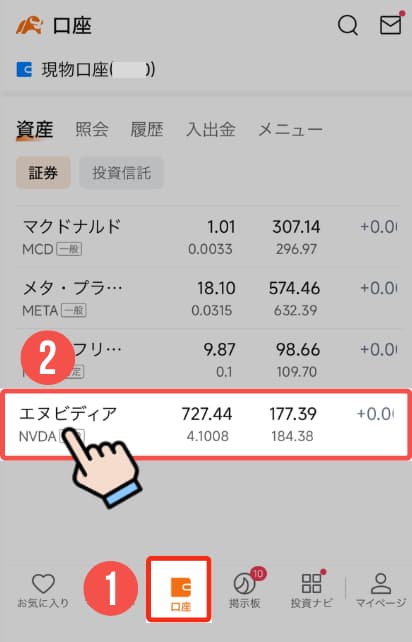
ここでは、エヌビディア(NVDA)を例にして説明します。
売却する銘柄を選択
- アプリ下部メニューの「口座」をタップ
- 保有資産から、(エヌビディア/NVDA)をタップ
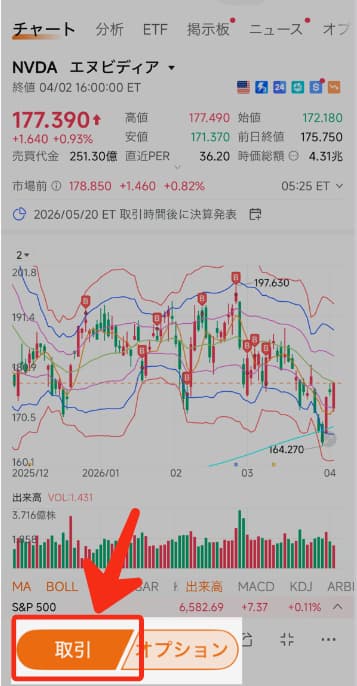
「取引」ボタンをタップ
銘柄のページが開いたら、画面左下にある「取引」ボタンをタップします。
これで売却設定の画面へ移動します。
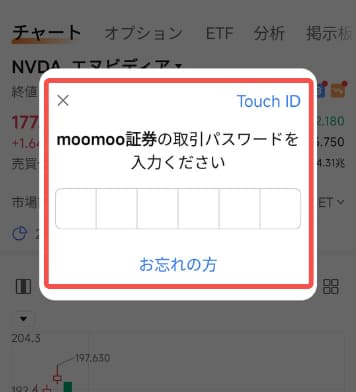
パスワードを入力
設定している6桁の取引パスワードを入力します。
STEP2:注文内容を入力する
売却画面では、次の6つの項目を順番に設定していきます。
- 口座区分
- セッション(取引時間帯)
- 注文方法
- 価格
- 数量
- 有効期限
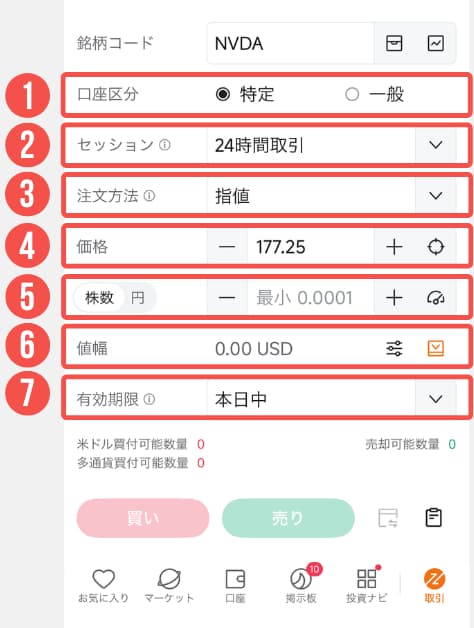 たかし
たかしここが一番重要なポイントなので、1つずつ丁寧に解説していきます。
【1】口座区分を選ぶ
保有している銘柄がどの口座に入っているかを確認して選択します。
- 特定口座
- 税金の計算や申告を証券会社が代行してくれる口座です。
- 一般口座
- 自分で確定申告が必要な口座です。
- NISA口座(成長投資枠)
- 非課税枠で運用している口座です。
間違えると「保有株がありません」と表示されてしまうので注意しましょう。
たかしmoomoo証券のキャンペーンで当選してもらった株は、基本的に「一般口座」に入っています。当選株を売りたいときは「一般」を選択してくださいね。
「当選株が表示されない」場合は、こちらの記事で原因を確認してください。
【2】セッション(取引時間帯)
次に、取引する時間帯(セッション)を選びます。
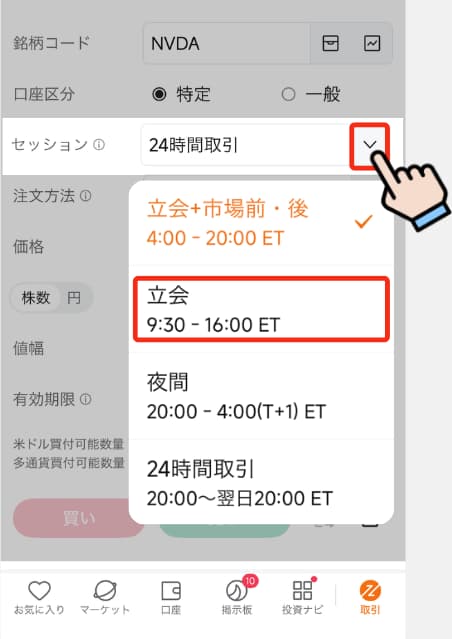
セッションとは、どの時間帯で米国株を売るかを決める項目です。
基本は 立会(通常取引) を選択しておけば問題ありません。
米国市場の通常取引時間(日本時間22:30〜翌5:00)に売却すると、スムーズに約定しやすくなります。
micro株(端株)の注意点
moomoo証券のキャンペーンでもらった株は、micro株(端株)になっています。
micro株は 立会時間のみ売却可能 です。
たかし迷ったら「立会(通常取引)」を選べばOKだよ。
【3】注文方法(成行 or 指値)
「いくらで売りたいか」を決めます。
- 指値(さしね): 「〇〇ドル以上になったら売る」と価格を指定します。
- 成行(なりゆき): 価格はいくらでもいいから、今すぐ売りたい時に使います。
たかしとりあえず現金化したい人は「成行」にしておけばOKだよ。
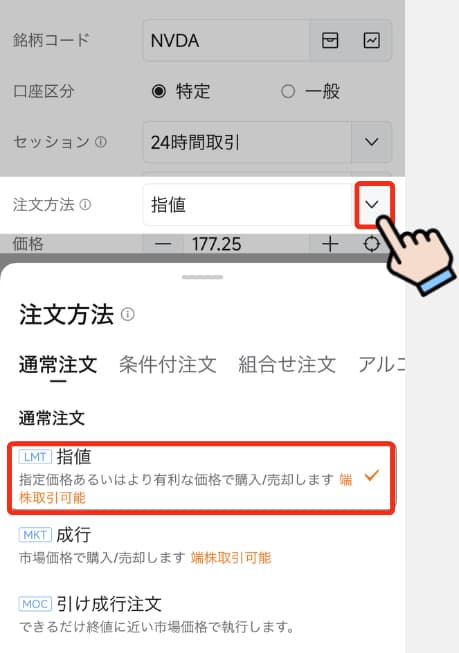
キャンペーンでもらった米国株(端株・micro株)も、指値・成行のどちらも選択できます。
次のような使い分けになります。
- すぐ現金化したい → 成行
- 価格を決めて売りたい → 指値
成行注文の注意点
市場が開いている時間(立会時間中)に「成行」で注文を出すと、すぐに約定するため、訂正・取消はできません。
たかし成行注文は、次のSTEP3(注文確認画面)で内容をしっかりチェックするのが大事だよ。
【4】価格の入力
指値注文を選んだ場合は、売りたい価格を入力します。
価格は手動で入力するか、「+」「−」ボタンで調整できます。
入力時には、時価より〇%高い/低い という目安も表示されるので参考にしましょう。
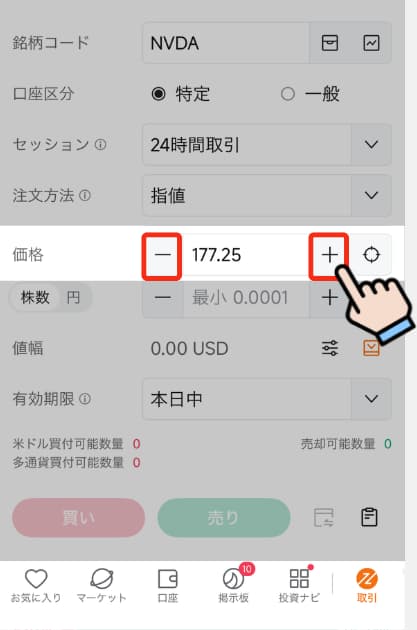
キャンペーンでもらった米国株(端株・micro株)は、指値と成行のどちらも選択できます。
とりあえず現金化したい人は、成行を選べばスムーズに売却できます。
たかし迷ったら成行でOK!価格にこだわりたい人だけ指値を使おう。
指値で価格を決めたい人はこちら(タップで開く👆)
指値で売却する場合は、板情報を使うと価格を決めやすくなります。
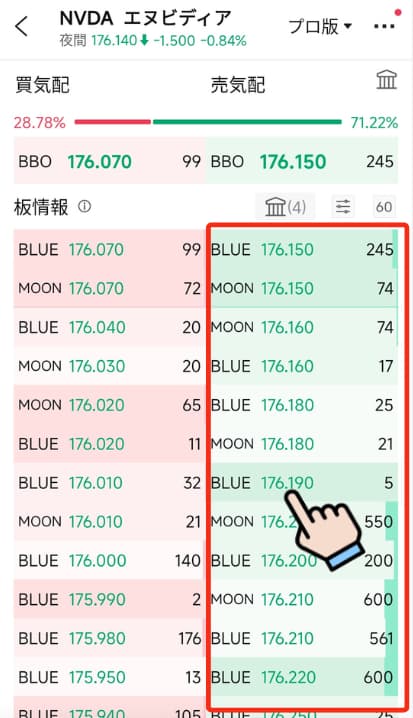
画面上部の 「簡易版」→「プロ版」 に切り替えると、売買注文の一覧(板情報)が確認できます。
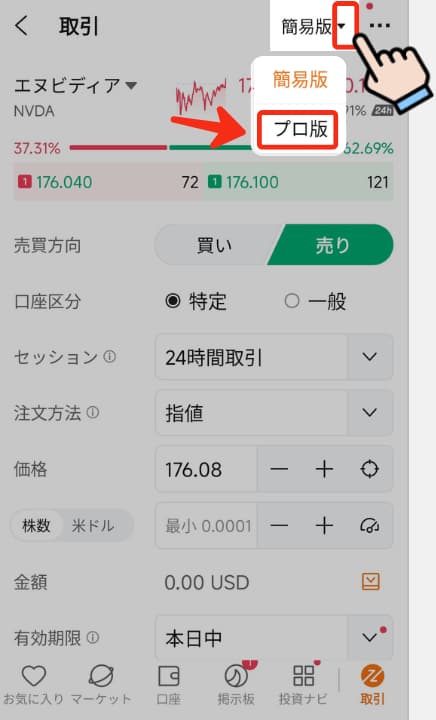
- 🔴赤:買い注文の価格(買い気配)
- 🟢緑:売り注文の価格(売り気配)
売りたい価格の板をタップすると、価格が自動入力されるので便利です。
希望価格に近い買い注文を選ぶと、約定しやすくなります。
【5】数量または金額指定
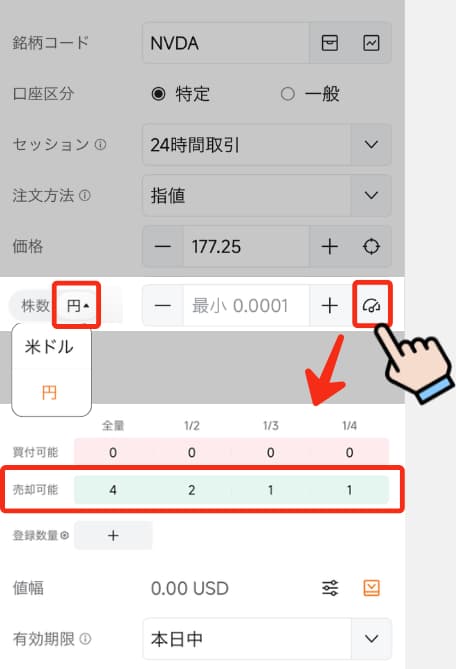
ここでは どれくらい売るか を決めます。
デフォルトは株数指定 ですが、金額(USD / JPY)指定に切り替えることも可能です。
たかし「全部売りたい」という場合は、数量横のメーターボタンをタップしよう。
保有株が[全量][1/2][1/3][1/4] に分かれて自動に表示されます。
 たかし
たかし全部売るなら「全量」でOK!これが一番簡単だよ。
【6】有効期限
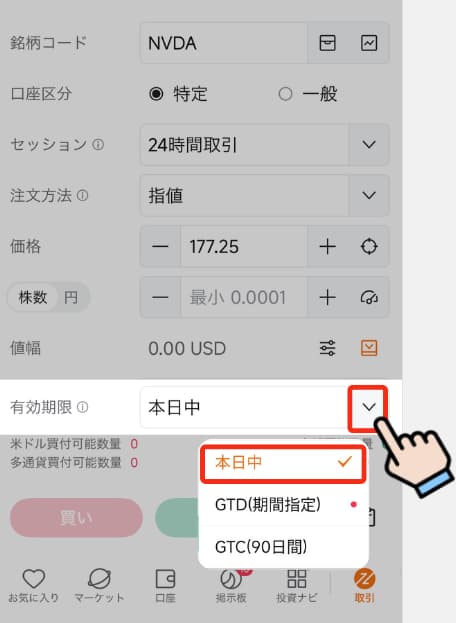
最後に、注文の有効期限を設定します。
- 1株単位の指値: 数日間〜最大2ヶ月まで指定できます。
- micro株(端株): 「本日中」のみとなります。
 たかし
たかしキャンペーンでもらった米国株を売るだけなら、そのまま本日中でOK!
すべて入力できたら、一番下の「売り」ボタン(緑色)をタップしましょう。
STEP3:注文内容を確認する
注文内容の最終確認画面が出ます。
- 銘柄名と株数に間違いはないか?
- 口座区分(特定 or 一般)は正しいか?
- 価格は希望通りか?
問題がなければ「確認」をタップします。
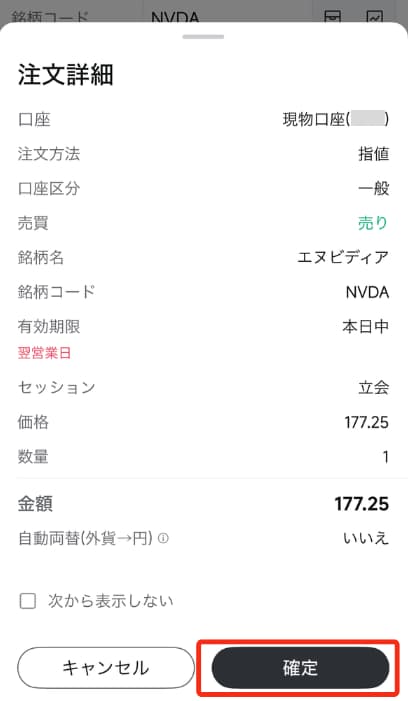
STEP4:注文を確定する
画面に「注文を受け付けました」と表示されたら、売却注文は完了です。
このメッセージは一瞬で消えるので見逃さないようにしましょう。
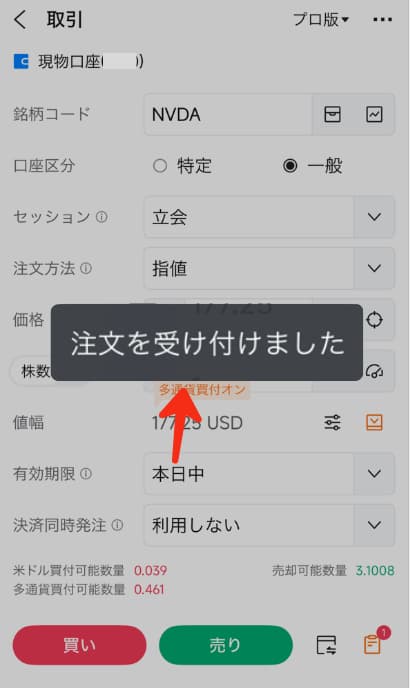
STEP5:売却完了(約定)を確認する
注文を出しただけでは、まだ売却が成立していない場合があります。
特に「指値」の場合は、価格が到達するまで待ち状態になります。
最後に、必ず注文履歴を確認しましょう。
🔔確認方法の手順
- アプリ下部の「口座」をタップ
- 「履歴」を選択
たかし注文状況が「約定済」になっていれば、無事に売却成功です!
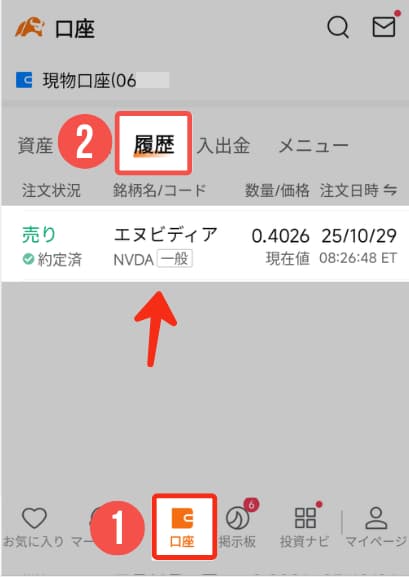
これでmoomoo証券での米国株売却は完了です。
キャンペーンでもらった端株も、スマホだけで簡単に現金化できます。
moomoo証券|米国株売却の訂正・取消方法
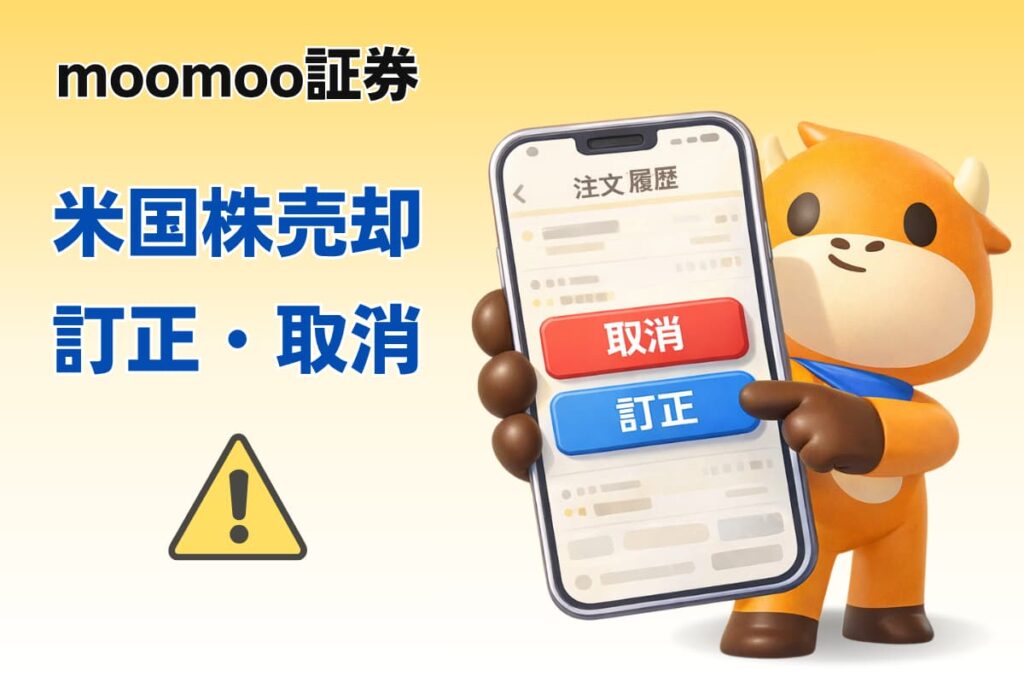
moomoo証券では、米国株の売却注文を出した後でも、約定(取引成立)する前であればいつでも内容の変更やキャンセルが可能です。
「指値の価格を少し変えたい」「やっぱり売るのをやめたい」という時は、以下の手順でサクッと手続きしましょう。
注文一覧から訂正・取消する手順
売却注文は、アプリの注文履歴から操作できます。
訂正・取消方法の手順
- アプリ下部の「口座」をタップ
- 「履歴」を選択
- 現在出している注文一覧から、対象の銘柄をタップします。
- 注文詳細画面の下部にある「訂正」または「取消」をタップ
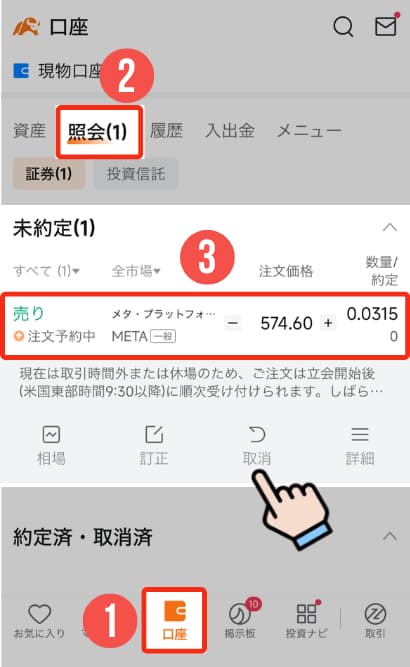
訂正と取消の違い
- 訂正: 株数・価格・有効期限などを書き換えて再送します。
- 取消: 注文そのものを完全にキャンセルします。
たかし価格を少し変えたいなら「訂正」、売るのをやめたいなら「取消」を選ぼう。
売却の変更またはキャンセル完了の確認方法
確認画面で確定すると、「リクエストが送信されました」 と表示されます。
その後、注文履歴のステータスが更新されます。
確認ポイント
- 取消した場合 → 取消済
- 訂正して成立した場合 → 約定済
一覧画面のステータスが切り替わっていれば、正しく処理されています。
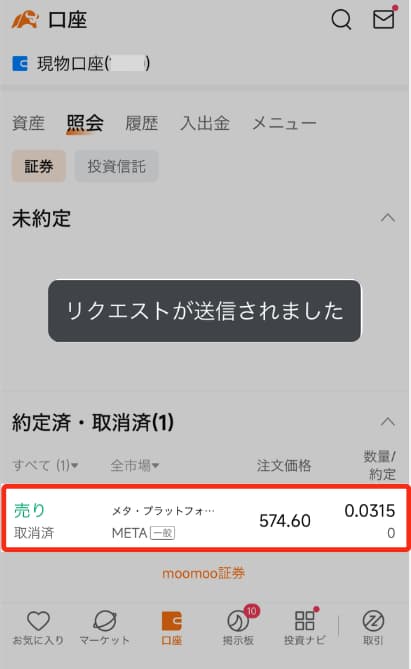 たかし
たかし履歴が更新されていればOK!これで変更やキャンセルは完了だよ。
moomoo証券の米国株売却でよくある質問 (FAQ)
米国の売却操作が終わった後に「あれ?」となりやすいポイントをまとめました。
売却したのに残高が増えないのはなぜ?
米国株には「受渡日(うけわたしび)」というルールがあるためです。売却が成立してから、実際に現金として自分の口座に届き、銀行へ出金できるようになるまでにはタイムラグがあります。
moomoo証券では、約定日の1営業日後(T+1)に受渡が完了します。
- 売却直後: 「買付余力」には反映されるため、他の株を買うことは可能です。
- 銀行への出金: 受渡が完了する「1営業日後(現地時間)」まで待つ必要があります。
売却代金を日本円で受け取れる?
はい、可能です!売却して手に入った「米ドル」を日本円に戻すには、主に2つの方法があります。
1. 「自動両替(外貨→円)」設定を使う(おすすめ)
あらかじめ設定を「オン」にしておくと、売却後の米ドルが自動的に日本円へ両替されます。
- 設定方法: 「口座」>「メニュー」>「取引設定」>「自動両替(外貨→円)」をオンにする
- メリット: 毎回自分で両替する手間が省け、スムーズに円で出金準備が整います。
2. 手動で「両替」する
ドルのまま保有し、好きなタイミングで円に戻すこともできます。
- 操作方法: 「口座」 >「メニュー」> 「両替」から、米ドルから日本円へ両替を行います。
注意点
設定が「オフ」のままだと、売却代金は「米ドル」として口座に残ります。
「日本円の残高が増えない!」と思ったら、まずは米ドルのまま保有していないか確認してみましょう。
まとめ|moomoo証券ならスマホ一つで米国株売却もスムーズ!
この記事では、moomoo証券の米国株売却について解説してきました。
たかし最後に米国株売却で重要なポイントを整理しましょう。
- 口座区分は「一般口座」を選ぶ(キャンペーン株の場合)
- micro株は立会時間に売却する
- 迷ったら成行+全量でOK
moomoo証券の米国株売却は、最初は少し専門用語が多く難しく見えるかもしれません。
しかし、実際にやってみるとスマホだけで完結する非常にシンプルな操作です。
今回の手順どおりに進めれば、キャンペーンでもらった株も迷わずスムーズに売却(現金化)できます。
まずはアプリの「口座」から、ご自身の保有銘柄をチェックしてみてくださいね。
たかしmoomoo証券は、口座を作った後も『初取引で1,000円』や『ストア来店で500円』『友達紹介で52万円』など、後から使えるおトクが実はたくさんあるんだ。知らないまま放置しちゃうのは本当にもったいないよ!
特典を無駄にしないためにも、こちらの攻略記事で「取りこぼしがないか」をチェックしてくださいね!